
Eine Standardlinie ist eine Gerade, die zwei Punkte einer Ebene verbindet. Um eine Linie zu zeichnen, bestimmen Sie deren Anfangs- und Endpunkte; das Programm verbindet diese dann mit einer Geraden.
Während des Zeichnens und wenn angewählt (Basis Dx und Dy):
 Weitere
Informationen zu dieser Funktion erhalten Sie in Objekte
einrasten.
Weitere
Informationen zu dieser Funktion erhalten Sie in Objekte
einrasten.
 Aktiviert
den Beziehungen erkennenden Manager.
Aktiviert
den Beziehungen erkennenden Manager.
Dx und Dy relativ beim Verschieben der Linie:

Länge. Erscheint im Listenfeld L in der kontextsensitiven Bearbeitungsleiste und im schreibgeschützten Feld Länge im tabellarischen Fenster.
Winkel. Der Winkel zwischen der Linie und der Ox-Koordinatenachse. Wenn die Linie angewählt ist, erscheint er im Listenfeld Winkel in der kontextsensitiven Bearbeitungsleiste und im schreibgeschützten Feld (die Stalte Daten) im tabellarischen Fenster.
Dx absolut. Der horizontale Abstand zwischen den Projektionen der Anfangs- und Endpunkte der Linie auf der Ox-Koordinatenachse. Der Wert Dx ist der Ox-Koordinatenachsenwert des Linienendpunkts minus dem Ox-Koordinatenachsenwert des Linienanfangspunkts.
Dy absolut. Der vertikale Abstand zwischen den Projektionen der Anfangs- und Endpunkte der Linie auf der Oy-Koordinatenachse. Der Wert Dy ist der Oy-Koordinatenachsenwert des Linienendpunkts minus dem Oy-Koordinatenachsenwert des Linienanfangspunkts.
Dx und Dy relativ. Erscheinen in der kontextsensitiven Bearbeitungsleiste, während Sie eine Linie durch Ziehen an eine neue Position verschieben. Dx/Dy ist der relative horizontale/vertikale Verschiebungsabstand zwischen der ursprünglichen und der verschobenen Linie, projiziert auf die Ox/Oy-Koordinatenachse. Der Dx/Dy-Wert ist die jeweilige Ox/Oy-Koordinate der verschobenen Linie minus der anteilsmäßigen Ox/Oy-Koordinate der Originallinie.
Format. Weitere Informationen dazu erhalten Sie in Formatieren von Formaten, Farben, Bögen und Schablonen.
ID. Das ist die systemgenerierte, einzigartige Identifikationsnummer eines Objekts. Sie erscheint in der Spalte ID im tabellarischen Fenster. Schreibgeschützt.
hinweis: Weitere Informationen dazu, wie man die
Schaltfläche Quadrant wählen  in der kontextsensitiven Bearbeitungleiste verwendet,
erhalten Sie in Automatische Berechnung
von Winkeln.
in der kontextsensitiven Bearbeitungleiste verwendet,
erhalten Sie in Automatische Berechnung
von Winkeln.
Eine Standardlinie hat zwei Kontrollpunkte: Anfangs- und Endpunkt. Während Sie zeichnen, erscheinen die folgenden Mauszeigersymbole:
|
Vor dem Zeichnen des ersten Linienpunkts. |
|
Vor dem Zeichnen des zweiten Linienpunkts. |
Als Sie eine Linie ferig gezeichnet haben, erscheinen ihre Objecttyp, ID-Nummer, Länge, Winkel sowie Format in der Registerkarte Objecte im tabellarischen Fenster.
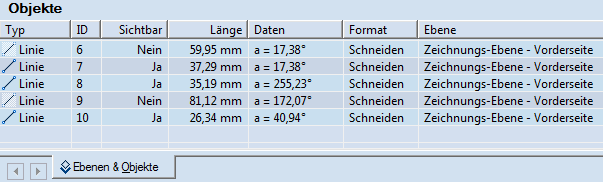
Die Daten in der Registerkarte Objecte lassen sich direkt nicht bearbeiten.
Das Programm erlaubt es Ihnen, zwischen den Zeichenmodi für Standardlinien und für tangentiale Bögen durch die Funkion Kleveres Moduswechseln umzuschalten.
Eine Standardlinie zeichnen
 in der Werkzeugleiste
Objekte.
in der Werkzeugleiste
Objekte.hinweis: Sie können alle Einrastmodi mit Ausnahme von Konzentrisch zu verwenden.
Klicken Sie auf die gewünschte Position des Endpunkts der Linie in der Zeichenfläche.
Geben Sie in die kontextsensitive Bearbeitungsleiste die Werte für Länge, Winkel, Dx und Dy und drücken Sie dann die Eingabetaste oder klicken Sie auf beliebigen Punkt in der Zeichenfläche.
hinweis: Zeichnen Sie eine Folge miteinander verbundener Linien, ist der Endpunkt einer Linie der erste Punkt der nächsten Linie. Wenn Sie auf ein Objekt mit dem Mauszeiger zeigen, werden alle seinen Kontrollpunkte hervorgehoben, und Sie können einen Punkt auswählen, von dem aus Sie die nächste Linie ziehen werden.
Ändern einer Linie durch Ändern der Attribute
Verschieben einer Linie durch Ziehen
Ziehen Sie die Linie an die gewünschte Position und klicken Sie darauf.
Geben Sie in die kontextsensitive Bearbeitungsleiste die relativen Dx- und Dy-Abstände zur ursprünglichen Position der Linie ein, und drücken Sie dann die Eingabetaste.
hinweis: Wenn die Kontrollpunkte der Linie mit den Kontrollpunkten eines anderen Objekts oder mehrerer anderer Objekte zusammenfallen — wenn z.B. die Linie Teil einer Designbox oder mit einem anderen Objekt verbunden ist — wird der die Linie neu positionieren und die verbundenen Objekte in Abhängigkeit von Richtung und Abstand der Bewegung ändern.

